



Zum Inhalt springen

Die Notch-App für den Mac

Ihr Mac.
Am Rand des Bildschirms.

Fünfzehn Apps, neun Widgets, Sprachdiktat, Anruf-Transkription und ein KI-Assistent, in einer Linie am Bildschirmrand. Schieben Sie den Zeiger dagegen: schon ist es offen.

3 Tage gratis, dann 4,99 $ USD/Monat · Keine Kreditkarte · macOS 14 oder neuer

Die Demonstration

Tack+, in Aktion.

Die Linie am Bildschirmrand, die Geste, fünfzehn Apps: alles im Einsatz.

Tack+ ist eine App für den Mac (macOS 14 oder neuer): ein Panel, das sich am Bildschirmrand öffnet, mit Ihrer Musik, Nachrichten, Zwischenablage, Dateien und Widgets. 3 Tage kostenlos testen, danach 4,99 $ USD pro Monat.

Das DiktatNeu

Sprechen. Schon steht es da.

Halten Sie ⌥⇧ Leertaste, sprechen Sie, lassen Sie los: Ihr Satz steht dort, wo der Cursor ist, in jeder App. Ihre Stimme wird auf Ihrem Mac transkribiert.

Demonstration: ⌥⇧ Leertaste wird gehalten, die Notch zeigt, dass Tack+ zuhört, dann steht der diktierte Satz im Textfeld der App.

  • Halten oder tippen.

    Halten Sie den Kurzbefehl, solange Sie sprechen. Oder tippen Sie ihn einmal an: Das Zuhören bleibt offen, freihändig, bis zum nächsten Druck. Esc bricht ab. Der Kurzbefehl ist frei wählbar: eine beliebige Kombination, eine Funktionstaste oder eine einzelne Taste (Fn oder ⌘ ⌥ ⌃ rechts).

  • Nichts verlässt diesen Mac.

    Die Transkription erledigt macOS, auf dem Gerät: Ihre Stimme wird nirgendwohin gesendet und nicht gespeichert. Das Mikrofon ist nur während des Diktats offen.

  • Neun Sprachen.

    Französisch, Englisch, Spanisch, Deutsch, Italienisch, Portugiesisch, Chinesisch, Japanisch und Koreanisch. „Auto“ folgt der Sprache Ihres Mac.

macOS 14 oder neuer. macOS lädt die Sprache einmal; unter macOS 14 und 15 wird sie in den Diktat-Einstellungen installiert. Um für Sie zu schreiben, bittet Tack+ um die Bedienungshilfen: Ohne sie wird der Text kopiert, bereit zum Einsetzen.

Der Ratgeber zur Spracheingabe am Mac

Neu: einen Anruf auf dem Mac transkribieren (Zoom, Teams, Meet, FaceTime)

Der Assistent

Frag einfach. Er kümmert sich.

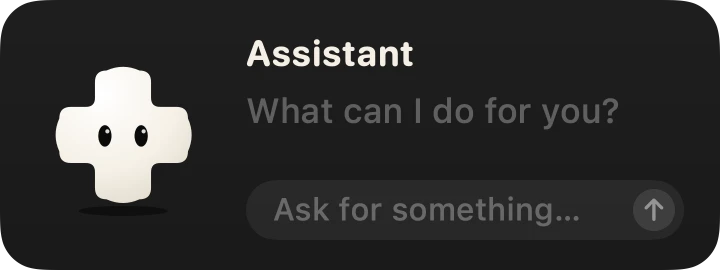
Eine künstliche Intelligenz, die auf deinem Mac wohnt und ein Gesicht hat: der Assistent von Tack+. Sag ihm, er soll einen Ordner aufräumen, einen Termin eintragen, eine Nachricht senden, lauter stellen oder den Dunkelmodus einschalten. Er erledigt es, während du weitermachst.

Demonstration: Dem Assistenten von Tack+ wird eine Bitte geschrieben. Er zeigt, was er tun wird, wartet auf die Zustimmung und führt es dann aus.

  • Er wohnt auf deinem Mac.

    Sein Modell, Qwen3.5 4B, ist 2,74 GB groß und läuft bei dir. Ins Internet geht er nur, wenn du ihn darum bittest. Und er ist optional: Tack+ funktioniert auch ohne ihn bestens.

  • Nichts ohne dein Okay.

    Bevor er etwas verschiebt, umbenennt, löscht oder eine Nachricht sendet, zeigt er dir, was er vorhat. Was er löscht, landet im Papierkorb, und die letzte Anfrage lässt sich widerrufen. Er bezahlt nichts und gibt kein Passwort ein.

  • Er arbeitet. Du auch.

    Schließ das Panel: Sein Maskottchen bleibt in der Notch, bis alles fertig ist, und lächelt dich dann an.

Vierzig Aktionen, ein Satz.

Schreib, wie du sprichst, er findet heraus, was zu tun ist. Und er antwortet in der Sprache deiner Anfrage.

  • Dateien und Ordner
  • Apps
  • Kalender
  • Erinnerungen
  • Nachrichten
  • Mail-Entwürfe
  • Kontakte und Anrufe
  • Musik
  • Lautstärke, Dunkelmodus, WLAN
  • Sperren, Ruhezustand, Papierkorb
  • Fokus-Timer
  • Notizen
  • Zwischenablage
  • Kurzbefehle
  • Websites und Websuche
  • Rechnen

Mac mit Apple Chip. Das Modell lädst du in Tack+ herunter, wenn du möchtest.

Alles über den Assistenten: Modell, Grenzen, Datenschutz

Funktionen

Alles, was Sie zehnmal am Tag suchen.

Fünfzehn Apps. Sechzehn mit Mac+.

Spotify oder Apple Music, Nachrichten oder WhatsApp, Kalender, Mail, Safari, Erinnerungen, Zuletzt verwendet, System, Kontakte, Kurzbefehle, Notizen, Lexikon, Zwischenablage, Ablage, Leuchtfeuer. Und Mac+, sofern installiert.

Was gerade läuft.

Night DriveAmbre Lune

Titel, Interpret, Cover, aus Spotify oder Apple Music, ganz nach Wahl. Und alles, um zum nächsten zu springen.

Drei Werkzeuge.

Mit derselben Geste erreichbar.

Ziehen Sie eine Datei an den Rand.

Probieren Sie es hier, mit einer echten Datei. Nur ihr Name erscheint: nichts wird gelesen, nichts gesendet.

Ein Tastenkürzel, und es ist da.

⌥ + Leertaste öffnet das Panel, ohne die Hand zu heben. Dieselbe Geste schließt es wieder.

Die Position

Unten. Oder oben.

Die Linie lebt unten, oder ganz oben, wo sie am MacBook mit der Kamera-Aussparung verschmilzt: der Tag auf der einen Seite, die Uhrzeit auf der anderen. Ein Klick auf die Positions-Taste, und Tack+ federt an den anderen Rand.

Die Positions-Taste sitzt im Panel, neben den Werkzeugen.

Sie vergleichen Notch-Apps für den Mac? Der Ratgeber: was sie können, Akkuverbrauch, externe Displays

Die Ablage

Leg es einfach dort ab.

Halten Sie eine Datei und ziehen Sie sie zum Rand: Die Leiste öffnet sich Ihnen entgegen, bevor Sie ankommen. Ablegen: Sie bleibt griffbereit, ohne kopiert zu werden, bereit, per Ziehen wieder mitzukommen.

Ziehen Sie sie aus Tack+ heraus, um sie zurückzunehmen. Nichts wird gelesen, nichts wird gesendet.

Das Leuchtfeuer

Die LED pulsiert unter Ihren Fingern.

Eine Einstellung, nur eine: Schalten Sie das Leuchtfeuer ein, und die Feststelltasten-Anzeige blinkt bei jedem Tastendruck. Um im Takt zu bleiben, beobachtet Tack+ mit Ihrer Erlaubnis die Tastatur und behält von jedem Anschlag nur den Zeitpunkt: Das Zeichen wird nie gelesen, gespeichert oder gesendet. Ein Klick auf das Leuchtfeuer im Panel schaltet es ein, derselbe Klick wieder aus.

Zwischenablage

Kopiert, nie verloren.

Jedes ⌘C wandert in den Verlauf am Bildschirmrand: der Text, der Link, die Farbe. Ein Klick, und es liegt wieder in der Zwischenablage, bereit zum Einsetzen. Der Verlauf lebt in einer Datei auf diesem Mac, und verlässt ihn nie.

Ihre Startseite

Behalten Sie, was Sie brauchen.

Tack+ ordnen Sie wie den Home-Bildschirm eines Smartphones: Auf eine andere gelegt, übernimmt eine Karte deren Platz und Größe. Ein „−“ entfernt, was Sie nicht brauchen.

Nichts wird deinstalliert: Ein „+“ holt jede entfernte Karte zurück.

Ziehen zum Sortieren, „−“ zum Entfernen.

Probieren Sie es: Ziehen Sie eine Karte auf eine andere oder klicken Sie auf ein „−“.

Enter hebt die Karte an, die Pfeiltasten wählen ihren Platz, Enter legt sie ab.

Die Widgets

Neun Widgets. Nach Wahl.

Das „+“ im Bearbeitungsmodus öffnet die Galerie. Platzieren Sie, was Sie brauchen, groß oder klein, und entfernen Sie den Rest: Für ein Widget, das nicht zu sehen ist, läuft nichts.

  • Assistent

    Eine Anfrage, und er kümmert sich darum.

  • Wetter

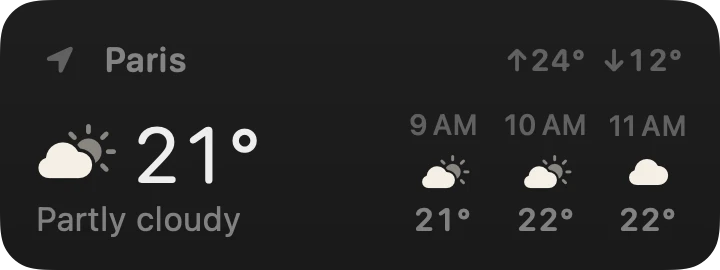
    Ihre Stadt, Stunde für Stunde.

  • Monitor

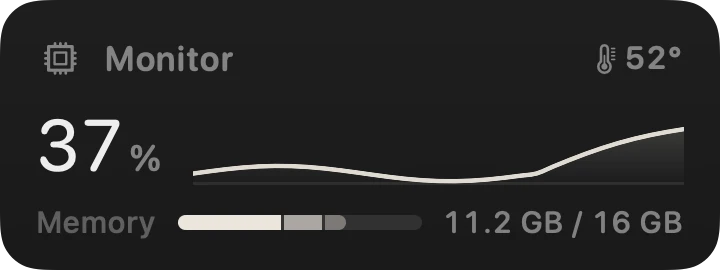
    Prozessor, Speicher, Temperatur.

  • To-do

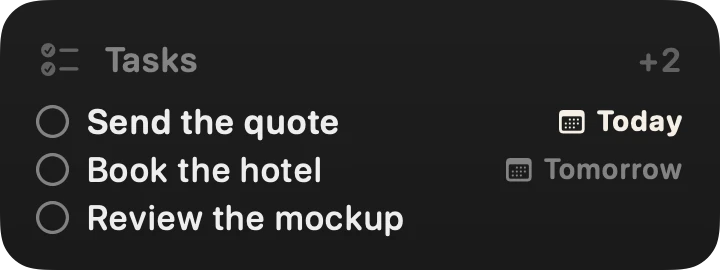
    Ihre Aufgabenlisten, von Tack+ geführt.

  • GitHub

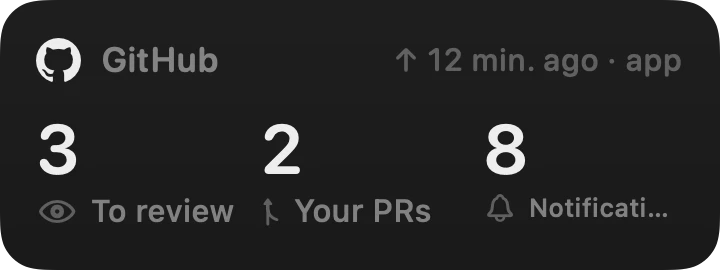
    Pull Requests zum Prüfen, die eigenen, Ihre Mitteilungen.

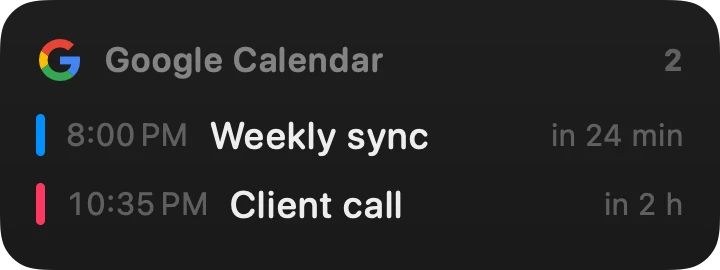
  • Google Kalender

    Ihre Woche, Meetings inklusive.

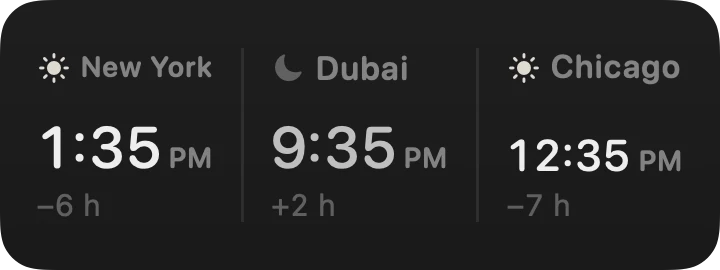
  • Uhren

    Die Uhrzeit in anderen Städten.

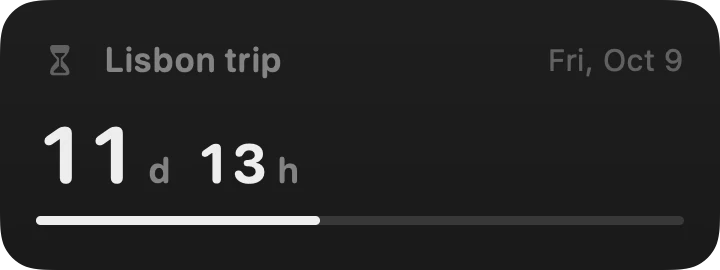
  • Countdown

    Die Tage bis zu einem Datum.

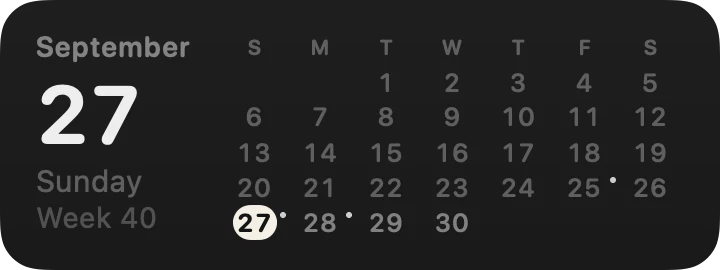
  • Monat

    Der Monat mit seinen belegten Tagen.

Der Leitfaden zu Widgets auf dem Mac

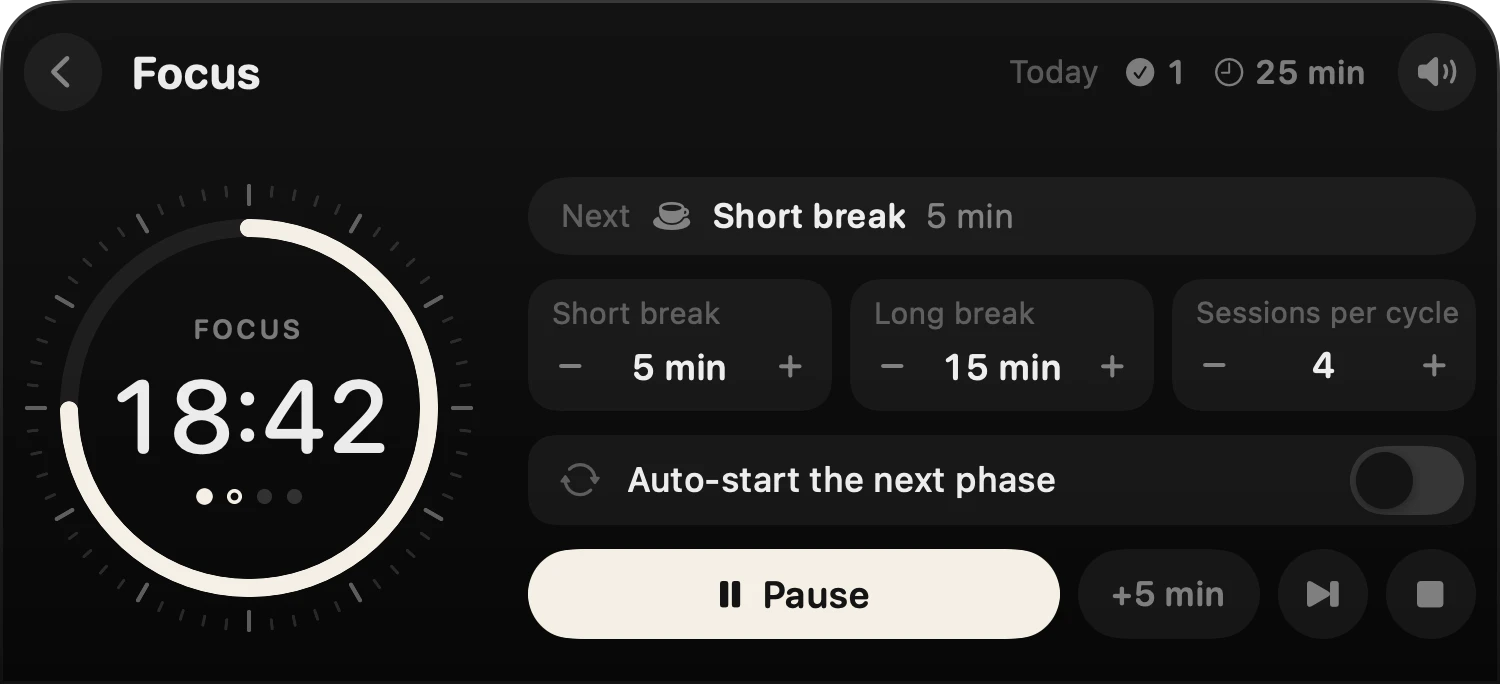
Fokus

Konzentriert bleiben. Die Zeit bleibt im Blick.

Ein Konzentrations-Timer, einen Klick entfernt in der Werkzeugleiste: Sitzungen, Pausen, Zyklen. Schließen Sie das Panel: Der Countdown bleibt im Blick, in der Notch oder auf der Linie.

  • Kurze Pause, lange Pause, Sitzungen pro Zyklus: alles einstellbar.
  • Die Sitzungen folgen von Hand aufeinander, oder ganz von selbst.
  • Fünf Minuten mehr, mit einem Klick, wenn sie fehlen.

Der Leitfaden zum Pomodoro-Timer auf dem Mac

Gesichtssperre

Ein Blick, und es ist offen.

Beim Öffnen des Panels prüft die Kamera des Mac mit einem kurzen Blick Ihr Gesicht, und was Sie geschützt haben, öffnet sich. Schließen Sie das Panel, kehrt die Sperre zurück, sofort oder nach 1, 5 oder 15 Minuten, und sobald der Bildschirm in den Ruhezustand wechselt.

Demonstration: Das Tack+-Panel öffnet sich gesperrt unter der Kamera-Notch. Die Kamera prüft das Gesicht, der Ring füllt sich, ein Häkchen zeichnet sich und der Inhalt erscheint.

  • Nichts verlässt diesen Mac.

    Ihr Gesicht wird direkt hier erkannt, mit Apples Vision. Kein Bild wird gespeichert; der Gesichtsabdruck bleibt auf diesem Mac, wird nie gesendet und lässt sich unter Gesichtsprofile löschen.

  • Mehrere Gesichter.

    Bis zu fünf Profile, die Sie benennen, umbenennen oder löschen: mit Brille, ohne, oder für eine andere Person, die diesen Mac nutzt.

  • Alles, oder nur einige Seiten.

    Das ganze Panel oder nur Nachrichten, Mail, Zwischenablage und Notizen. Ihre Karten auf der Startseite und ihre Suchergebnisse bleiben verhüllt, bis Sie entsperren.

  • Das Passwort, immer.

    Gesicht nicht erkannt, Kamera belegt? Das Mac-Passwort oder Touch ID entsperrt trotzdem.

Standardmäßig aus. Die Kameraleuchte leuchtet nur während der Prüfung. Praktisch, kein Tresor: Ein Foto kann eine Kamera täuschen.

Preis

Ein Preis. Ganz Tack+.

Drei Tage zum Testen, ohne Karte. Danach ein Abo, jederzeit kündbar.

Tack+ Pro

4,99 $USD pro Monat

Nach 3 Tagen kostenloser Testphase

  • Alle fünfzehn Apps und neun Widgets
  • Diktat und Transkription von Anrufen
  • Der KI-Assistent, direkt auf deinem Mac
  • Alle Updates, auf all deinen Macs
  • Jederzeit kündbar, mit zwei Klicks
3 Tage gratis testen

Sichere Zahlung über Polar · Steuern werden beim Bezahlen berechnet · Tack+ vor dem Abo gekauft? Deine Lizenz bleibt lebenslang gültig.

Fragen.

Stört das nicht das Dock?

Nein. Die sensible Zone ist genau so dick wie die Linie, sechs Punkt, und Tack+ verlangt einen entschlossenen Schub von zehn Punkt gegen die Kante. Ein Klick, der über den Rand geht, um ein Dock-Symbol zu treffen, öffnet es nicht.

Greift das Leuchtfeuer in meine Tastatur ein?

Es steuert die Anzeige, nie die Taste: Ihr Anschlag wird nicht verändert. Eingeschaltet hört es die Tastatur nur lesend mit (Berechtigung „Eingabeüberwachung“, dieselbe, die die LED einschaltet) und behält von jedem Anschlag nur den Zeitpunkt: Das Zeichen wird nie gelesen, gespeichert oder gesendet. Eine einzige Einstellung, standardmäßig aus.

Ist Mac+ Pflicht?

Nein. Das Modul erscheint nur, wenn Mac+ auf diesem Mac installiert ist. Tack+ funktioniert eigenständig.

Welche Macs sind kompatibel?

Alle Macs mit macOS 14 oder neuer, mit Apple Chip oder Intel. Rund dreißig Megabyte auf dem Datenträger. Der optionale Assistent braucht einen Apple Chip.

Meine Daten?

Was Tack+ liest (Nachrichten, Kalender oder Zwischenablage) verlässt diesen Mac nicht. Was mitreist: Ihr Konto und vier Einstellungen, die Sie von einem Mac zum anderen begleiten (Notizblock, Kurzbefehle-Favoriten, Musikquelle, Anordnung der Startseite).

Was kostet Tack+?

4,99 $ USD pro Monat, nach drei kostenlosen Testtagen, ohne Kreditkarte. Alle Funktionen und alle Updates, auf allen Ihren Macs. Jederzeit im Kundenportal kündbar: Das Abo läuft bis zum Ende des bezahlten Monats. Sie haben Tack+ vor dem Abo gekauft? Ihre Lizenz bleibt lebenslang gültig.

Und wenn es mir nicht gefällt?

Testen Sie zuerst: drei Tage, kostenlos, ohne Karte. Mit Abo kündigen Sie, wann Sie wollen. Und in den vierzehn Tagen nach dem Abschluss genügt eine Mail, und wir erstatten den Betrag.

Braucht man ein Konto?

Ja. Sie legen es in der App an, und es startet Ihre drei Testtage; danach trägt es Ihr Abo und überträgt vier Einstellungen von einem Mac zum anderen. Offline genügt die gespeicherte Sitzung: Tack+ fragt nicht erneut.

Funktioniert Tack+ mit Spotify und Apple Music?

Ja, mit beiden, nach Wahl. Das Musik-Modul steuert Spotify oder Apple Music direkt im Panel: Wiedergabe, Lautstärke, Position, Cover. Der Umschalter sitzt im Kopf des Players, einen Klick entfernt.

Führt Tack+ einen Zwischenablage-Verlauf auf dem Mac?

Ja. Jedes Cmd+C landet im Verlauf am Bildschirmrand: Texte, Links, Farbcodes. Ein Klick legt den Eintrag zurück in die Zwischenablage, bereit zum Einsetzen. Der Verlauf lebt in einer Datei auf diesem Mac und verlässt ihn nie.

Was macht Tack+ mit der Notch des MacBook?

Oben platziert legt sich die Linie um die Kamera-Notch. Geschlossen zeigen ihre Flügel das Albumcover, den Fokus-Timer, den arbeitenden Assistenten, das Diktat oder einen laufenden Anruf; geöffnet den Tag auf der einen und die Uhrzeit auf der anderen Seite.

In welchen Sprachen gibt es Tack+?

Sechs Sprachen: Französisch, Englisch, Spanisch, Deutsch, Chinesisch und Japanisch. App und Website folgen automatisch der Sprache Ihres Mac.

Was ist der Assistent von Tack+?

Der Assistent ist eine lokale, optionale KI für Macs mit Apple Chip. Sein Modell, Qwen3.5 4B, ist 2,74 GB groß und läuft auf deinem Mac: Bitte ihn, einen Ordner aufzuräumen, einen Termin einzutragen, eine Nachricht zu senden oder eine Notiz zu schreiben. Deine Anfragen werden an keinen KI-Dienst gesendet.

Kann der Assistent meine Dateien löschen?

Nicht ohne dich. Bevor er etwas verschiebt, umbenennt oder löscht, eine Nachricht sendet oder den Papierkorb leert, zeigt er, was er vorhat, und wartet auf dein Okay. Was er löscht, landet im Papierkorb, und die letzte Anfrage lässt sich widerrufen. Er bezahlt nichts und gibt kein Passwort ein.

Funktioniert der Assistent ohne Internet?

Ja, sobald sein Modell geladen ist. Alles, was deine Dateien, Apps und Notizen betrifft, geschieht offline. Online geht er nur, wenn du ihn darum bittest: eine Website öffnen, eine Suche starten, eine Seite lesen.

Welche Widgets bietet Tack+?

Neun: Assistent (auf Macs mit Apple-Chip), Wetter, Monitor (Prozessor, Speicher, Temperatur), To-do, GitHub, Google Kalender, Uhren, Countdown und Monat. Sie werden über das „+“ im Bearbeitungsmodus auf der Startseite platziert, groß oder klein, und auf demselben Weg wieder entfernt.

Hat Tack+ einen Pomodoro-Timer?

Ja, er heißt Fokus. Konzentrationssitzungen, eine kurze Pause, eine lange Pause und Zyklen, alles einstellbar; die Sitzungen folgen von Hand oder von selbst aufeinander. Bei geschlossenem Panel bleibt der Countdown im Blick, in der Notch oder auf der Linie.

Kann Tack+ Sprache diktieren?

Ja, seit Version 1.0.64. Halten Sie ⌥⇧ Leertaste, sprechen Sie, lassen Sie los: Der Satz steht dort, wo der Cursor ist, in jeder App. Ein Antippen hält das Zuhören offen, freihändig, und Esc bricht ab. Neun Sprachen: Französisch, Englisch, Spanisch, Deutsch, Italienisch, Portugiesisch, Chinesisch, Japanisch und Koreanisch. Der Kurzbefehl lässt sich seit Version 1.0.65 auf der Seite „Diktat“ ändern. Seit 1.0.66 genügt eine einzelne Taste: Fn oder ⌘, ⌥ oder ⌃ rechts.

Sendet das Diktat meine Stimme ins Internet?

Nein. Die Transkription erledigt die Spracherkennung von macOS, auf Ihrem Mac. Der Ton geht vom Mikrofon in eine temporäre Datei, die gelöscht wird, sobald der Text vorliegt: Er wird weder gespeichert noch gesendet, weder an Apple noch an uns. Das Mikrofon ist nur während des Diktats offen.

Kann Tack+ meine Zoom-, Teams- oder Meet-Anrufe transkribieren?

Ja, seit Version 1.0.71. Sobald Zoom, Teams, FaceTime, Slack, Discord, WhatsApp oder ein Browser das Mikrofon öffnet, bietet die Notch die Transkription an. Jeder Satz erscheint etwa eine Sekunde, nachdem die Person verstummt ist, markiert mit „Sie“ (Ihr Mikrofon) oder „Andere“ (der Ton des Anrufs, ab macOS 14.2). Kein Bot tritt dem Meeting bei. Mit installiertem Assistenten wird der Anruf in wenigen Zeilen zusammengefasst, und seine Aufgaben landen mit einem Klick in „To-do“. Informieren Sie die Teilnehmenden vorher.

Verlässt der Ton meiner Anrufe meinen Mac?

Nein. Jeder Satz wird von der Spracherkennung von macOS auf Ihrem Mac transkribiert, danach wird seine Audiodatei gelöscht: Der Ton wird weder gespeichert noch gesendet. Nur der Text bleibt, in einer Tack+-Datei auf Ihrem Mac, die nie synchronisiert wird. Die Zusammenfassung schreibt das lokale Modell des Assistenten, ebenfalls auf dem Mac.

Läuft Tack+ auf einem externen Display oder einem Mac ohne Notch?

Ja. Tack+ legt seine Linie auf jeden angeschlossenen Bildschirm, und das Panel öffnet sich auf dem Bildschirm, an dessen Rand Sie den Zeiger schieben. Die Flügel um die Kamera erscheinen nur auf einem Bildschirm mit Notch; überall sonst bleibt Tack+ eine schmale Linie, die dasselbe Panel öffnet.

Braucht Tack+ viel Akku?

Gemessen am 30. Oktober 2026 auf einem MacBook Air M4 mit geschlossenem Panel: etwa 0,5 % eines CPU-Kerns für Tack+ 1.0.76. Das ist ein Mac an einem Tag: Prüfen Sie Ihren im Tab „Energie“ der Aktivitätsanzeige.

Eine Frage zu macOS statt zu Tack+? Die Tack+ Ratgeber erklären Zwischenablage, Notch, Diktat und Widgets auf dem Mac, Schritt für Schritt.

Am Rand des Bildschirms.

In der App anmelden: drei Tage gratis, dann 4,99 $ USD pro Monat.